








BEGINNER GUIDE
【図解】Claude Code×GitHubの「認証」って
結局なに?超初心者向けに全部説明します
GitHub App と /web-setup の違いから、Clone・Push・Branch・Pull Requestまで
こんにちは、ろんです。Claude Code(Web版)をGitHubにつなごうとすると、公式ドキュメントに「GitHub認証」「GitHub App」「/web-setup」といった単語が並んでいて、初見だとかなり身構えてしまいます。でも、実際に言っていることはとてもシンプルです。この記事では、GitHubって何?というところから、図解つきで一つずつほどいていきます。
- 結論:このページは何の説明をしているのか
- そもそもGitHubって何?
- 「認証」って何?
- GitHub Appと/web-setupの違い(比較図解)
- Claude Codeは実際に何をするのか(全体フロー図解)
- Clone・Push・Branch・Pull Requestの意味
- 会社で運用するときに気をつけたいこと
1. 結論:このページは何の説明をしているのか
結論から言うと、Claude Codeの「GitHub認証オプション」というページは、
Claude Codeに「このGitHubの中身を見てもいいよ・修正してもいいよ」と許可する方法が2種類ある、という説明です。
Claude CodeをWeb上で動かす場合、Claudeはあなたのパソコンではなく、Anthropic側のクラウド環境で作業します。そのため、ClaudeがGitHub上のプログラムを取りに行ったり、修正したプログラムをGitHubへ戻したりするための「入場許可」が必要になります。公式ドキュメントでは、その接続方法としてGitHub Appと「/web-setup」の2種類が案内されています。
出典:Claude Code公式ドキュメント(GitHub連携・認証オプション)
2. そもそもGitHubって何?
ここから超初心者向けにいきます。GitHubは、ものすごくざっくり言うと、
ホームページやシステムのファイルを保管・管理する、Google Driveのプログラム版だと思ってください。
例えばホームページなら、GitHubの中には次のようなファイルが入っています。
Claude Codeに「トップページのこの文章を変えて」と頼んだとしても、ClaudeがGitHubを見られなければ「ファイルどこ?」となってしまいます。だから、GitHubとClaude Codeを接続する必要があるのです。
3. 「認証」って何?
「認証」という言葉がややこしくしていますが、難しく考えなくて大丈夫です。イメージは、会社の受付で社員証を見せるのと同じです。
これがGitHub認証です。「入っていい?」「いいよ」というやり取りを、人間の代わりに一度きちんと設定しておくだけのことです。
4. GitHub Appと「/web-setup」の違い(比較図解)
公式ページには、認証方法として次の2つが書かれています。
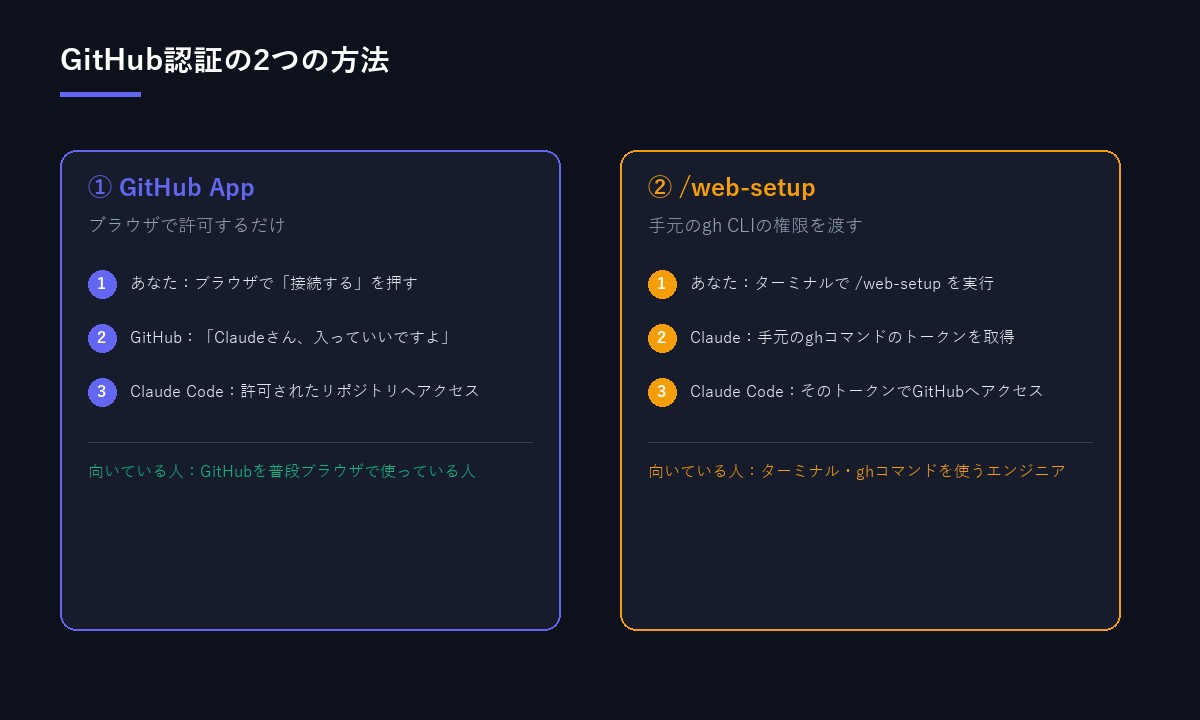
| 方法 | 超簡単にいうと | 向いている人 |
|---|---|---|
| GitHub App | GitHub側からClaudeに権限を与える | GitHubを普段ブラウザで使っている人 |
| /web-setup | 自分がすでに持っているGitHub接続権限をClaudeに渡す | ターミナル・ghコマンドをすでに使っている人 |
① GitHub Appとは?
初心者なら、まずこちらを理解すれば十分です。Claude CodeのWeb版を最初に設定すると「GitHubを接続しますか?」のような画面が出るので、そこでClaudeのGitHub Appを許可します。すると、あなたのGitHub→Claude GitHub App→「このリポジトリへのアクセスOK」→Claude Code Web、という関係になります。公式ドキュメントでは、GitHub App方式の場合、Claude GitHub Appをインストールしたプライベートリポジトリなどへアクセスできると説明されています。
また謎ワードが出てきましたが、リポジトリ=GitHubの中にある1つのプロジェクトフォルダくらいに考えてください。「会社ホームページ」「採用サイト」「LP」がそれぞれ別々のリポジトリになっている、というイメージです。「このリポジトリにアクセスしてください」は「このプロジェクトフォルダを使ってください」くらいの意味です。
② 「/web-setup」とは?
こちらは少し上級者向けです。Claude CodeをPCのターミナルから使っている人向け、と考えると分かりやすいです。すでにパソコン側でGitHubへの接続設定をしている人が、ターミナルで/web-setupというコマンドを実行すると、自分のPCが持っているGitHubアクセス権が、そのままClaude Code Webへ引き継がれます。公式説明でも、/web-setupはローカルの「gh」CLIのトークンをClaudeアカウントへ送る方式で、そのトークンがアクセスできるリポジトリにアクセスできる、とされています。
ここも今は覚えなくてOKです。簡単にいうと、ブラウザを開かず、黒い画面(ターミナル)からGitHubを操作するための道具です。「gh CLIって何?」と思った時点で、/web-setupはいったん忘れて、GitHub Appの方だけ理解しておけば大丈夫です。
公式ドキュメントでも、GitHub Appは「ブラウザでのオンボーディング」向け、/web-setupは「すでにghを使用している個人開発者」向けと整理されています。なお、すでにGitHub Appで接続している状態から/web-setupを実行すると、接続方法が切り替わる場合があるため、両方を同時に試すのではなく、どちらか自分に合う方を選んで設定するのがおすすめです。
GitHubをブラウザ中心で使っているならGitHub App。Claude Codeをターミナルから使っていて、ghコマンドも使っているなら/web-setup。迷ったら、まずはGitHub Appを選べば十分です。
5. Claude Codeは実際に何をするのか(全体フロー図解)
ここを理解すると、全体がひとつにつながります。例えば会社のホームページがGitHubにあるとして、あなたがClaude Codeに「会社概要ページの電話番号を変更して」と依頼したときの流れです。
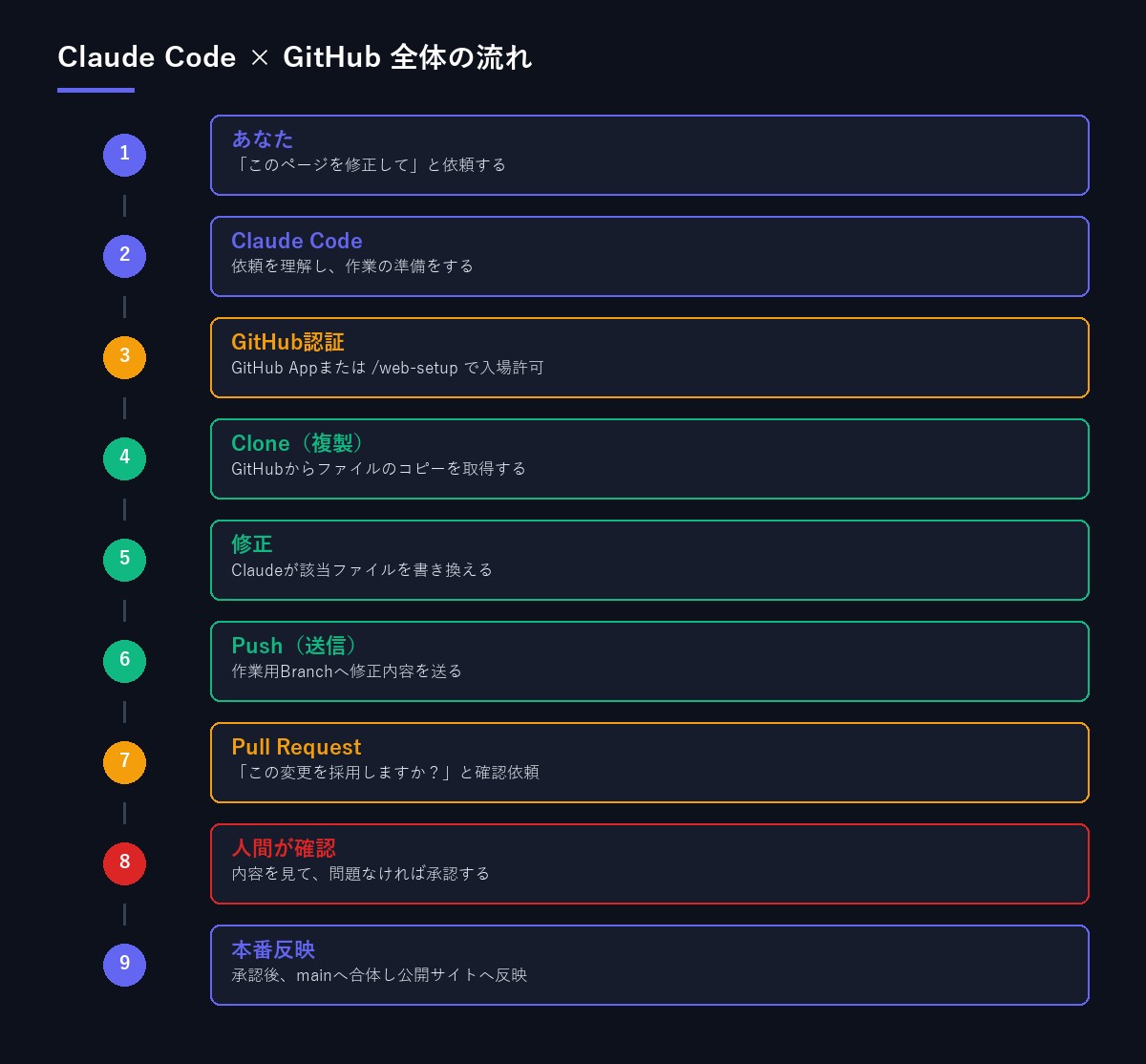
①依頼→②Claudeが理解→③GitHub認証→④Clone(複製)→⑤修正→⑥Push(送信)→⑦Pull Request(確認依頼)→⑧人間が確認→⑨本番反映、という順番で進みます。
6. Clone・Push・Branch・Pull Requestの意味
図の中に出てきた用語も、1つずつ見ておきましょう。
GitHub上のHPデータを、Claude Codeの作業スペースへコピーする作業です。Google Driveでいう「ファイルをコピーして作業する」くらいの感覚です。
Cloneの逆で、Claude Codeが直した「修正版」を、GitHub側へ送り返す作業です。
本番のホームページ(mainと呼ばれます)をいきなり直接書き換えるのは怖いですよね。そこで、コピーの作業場所(Branch)を別に作り、そこでClaudeに修正させてから、人間が確認して問題なければ本番へ合体させます。
Claudeが修正を終えると、「この変更を本番側に入れていいですか?」という確認依頼を出します。これがPull Requestです。人間が中身を確認し、OKなら本番(main)へ反映されます。
7. 会社で運用するときに気をつけたいこと
ここが実務ではかなり大切なポイントです。Claude CodeにGitHubを接続するということは、AIに「会社のプログラムへアクセスできる権限」を与えるということでもあります。
依頼者→Claude Code→作業用Branch→修正→人間確認→承認→本番反映、という形にして、「Claudeが修正しただけでは本番のホームページを変更しない」運用にしておくと分かりやすく、安全性も管理しやすくなります。
なお、Claude CodeのクラウドセッションはローカルPCではなくクラウド環境で実行され、GitHubリポジトリを取得して作業します。公式ドキュメントでも、そのためGitHubへのアクセス権が必要だと説明されています。この「本番へ直接触れさせず、Branch+Pull Request+人間承認を必ず挟む」という考え方は、AIエージェント全般の安全な運用にも共通する基本です。より広い範囲のAIエージェント運用のリスクについては、以前まとめたシャドーAIの記事もあわせてご覧ください。
-
-
会社が知らないAIツールが414個?"シャドーAI"時代の新しい情報漏えい対策 - Remote AI Journal|転職・副業・AIで自由に生きる
セキュリティ企業Recoの調査「State of Agent Security 2026」を解説。社員1,000人あたり ...
www.remote-ai.jp

自社のGitHubリポジトリを1つ選び、「Claudeに直接mainを触らせない」「必ずBranch+Pull Requestを経由する」「最終承認は人間が行う」という3つのルールを1ページにまとめてみてください。
まとめ
超簡単に一言でまとめると、GitHub=会社のHPデータが入った倉庫、Claude Code=作業員、GitHub認証=倉庫に入るための入館証です。GitHub Appと/web-setupは、その入館証を渡す方法が違うだけ。そして、Clone・修正・Push・Branch・Pull Request・人間の承認という一連の流れさえ押さえておけば、Claude CodeがGitHub上で何をしているのか、迷わず理解できるようになります。
本記事の参考情報
- Claude Code公式ドキュメント(GitHub連携・GitHub App・/web-setup・Clone/Push等の説明)
機能名・仕様は今後変更される可能性があります。実際に設定する際は、必ず公式ドキュメントの最新情報をご確認ください。